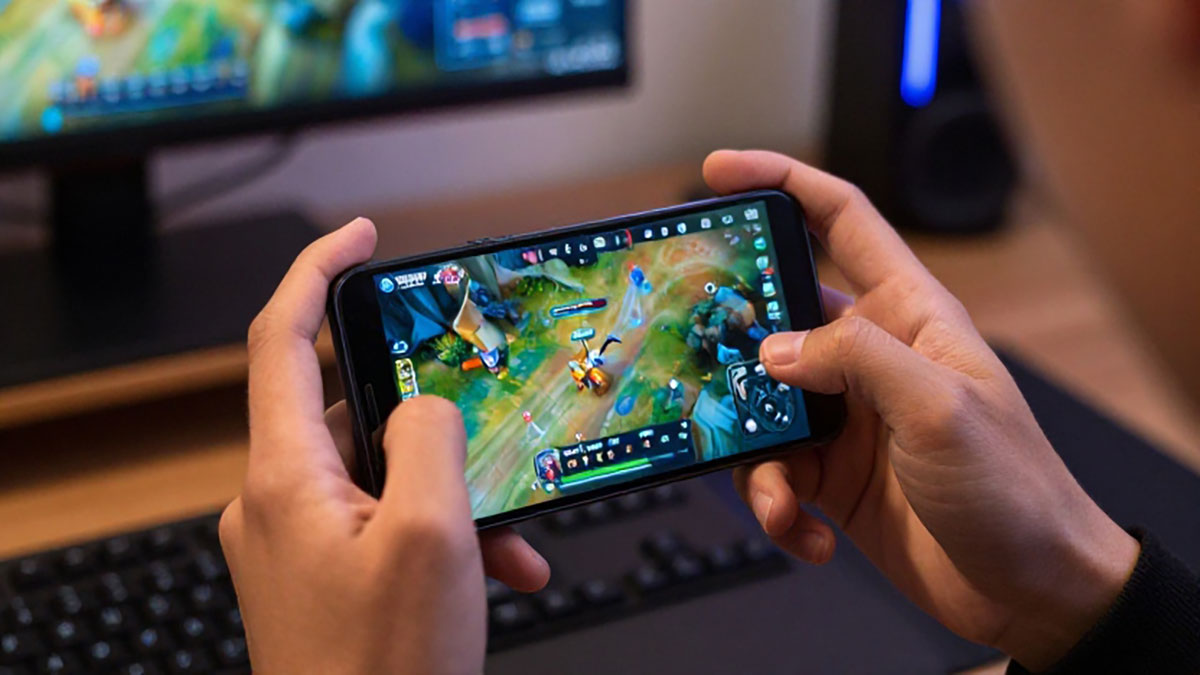
Mobile Legends adalah salah satu game MOBA paling populer di platform Android yang membutuhkan kombinasi strategi, kecepatan, dan kontrol permainan yang baik. Salah satu aspek yang sering diabaikan oleh pemain adalah pengaturan grafik, padahal setting grafik yang tepat bisa membuat pengalaman bermain lebih nyaman dan performa game menjadi maksimal. Banyak pemain Android mengalami masalah seperti lag, patah-patah, atau frame drop yang mengganggu permainan, terutama saat menggunakan perangkat dengan spesifikasi menengah ke bawah. Dengan pengaturan yang tepat, tidak hanya visual game yang lebih mulus, tetapi juga peluang memenangkan pertandingan bisa meningkat karena respons layar menjadi lebih cepat dan akurat.
Menyesuaikan Resolusi dan FPS
Langkah pertama untuk mengatur grafik Mobile Legends agar rata kanan adalah menyesuaikan resolusi dan FPS. Resolusi yang terlalu tinggi bisa membuat frame rate turun drastis, terutama di perangkat dengan RAM dan GPU terbatas. Disarankan untuk memilih resolusi medium atau low jika ingin bermain dengan FPS tinggi. Mobile Legends menyediakan opsi 30 FPS, 60 FPS, hingga 120 FPS untuk perangkat tertentu. Mengaktifkan 60 FPS biasanya sudah cukup untuk gameplay yang lancar dan mengurangi input delay. Jika perangkat mendukung, 120 FPS bisa diaktifkan untuk pengalaman bermain super halus, tetapi pastikan baterai cukup dan suhu ponsel stabil agar tidak overheat.
Memanfaatkan Pengaturan Anti-Lag
Mobile Legends memiliki fitur anti-lag yang bisa membantu menjaga performa tetap stabil. Mengaktifkan opsi “Anti-Lag” akan menurunkan kualitas efek visual tertentu yang tidak penting, seperti bayangan hero atau efek partikel skill, sehingga frame rate tetap konsisten. Pemain yang mengutamakan gameplay daripada tampilan visual biasanya lebih memilih setting ini. Selain itu, menonaktifkan fitur “Shadow Quality” dan “Texture Quality” ke level rendah juga sangat efektif untuk mencegah patah-patah saat pertarungan tim.
Mengatur Frame Rate dan Grafik Tambahan
Setelah menyesuaikan resolusi dan mengaktifkan anti-lag, langkah selanjutnya adalah mengatur frame rate dan fitur tambahan. Mobile Legends menyediakan opsi “High Frame Rate Mode” yang bisa diaktifkan jika perangkat mendukung. Pilih pengaturan “Smooth” pada mode grafik untuk memastikan animasi hero dan skill berjalan mulus. Jangan lupa untuk menonaktifkan efek tambahan yang terlalu berat, seperti motion blur atau efek cahaya berlebih, karena ini bisa menurunkan FPS meskipun layar terlihat lebih indah. Kombinasi grafik smooth dan FPS tinggi adalah kunci agar game terasa rata kanan dan responsif di Android.
Optimasi Perangkat Android
Selain pengaturan dalam game, optimasi perangkat Android juga berpengaruh besar. Tutup semua aplikasi latar belakang sebelum bermain untuk memastikan RAM dan CPU fokus ke Mobile Legends. Bersihkan cache secara berkala agar performa ponsel tidak terhambat. Menggunakan mode performa tinggi di pengaturan ponsel atau game booster juga bisa membantu menstabilkan frame rate. Beberapa ponsel Android memiliki opsi refresh rate layar tinggi, yang bila diaktifkan, akan membuat kontrol lebih responsif dan animasi hero lebih halus, mendukung setting grafik agar tetap rata kanan.
Kesimpulan
Mendapatkan setting grafik Mobile Legends yang rata kanan di Android tidak hanya soal memilih tampilan terbaik, tetapi kombinasi resolusi, FPS, pengaturan anti-lag, dan optimasi perangkat. Pilih resolusi medium, aktifkan anti-lag, atur FPS sesuai kemampuan ponsel, dan optimalkan perangkat agar RAM dan CPU fokus pada game. Dengan langkah-langkah ini, gameplay menjadi lebih lancar, respons layar lebih cepat, dan pengalaman bermain Mobile Legends lebih menyenangkan. Pemain bisa merasakan perbedaan signifikan antara setting default dengan setting yang sudah dioptimalkan, terutama saat pertandingan seru yang membutuhkan refleks cepat dan kontrol presisi.