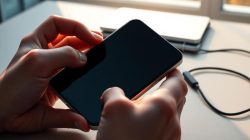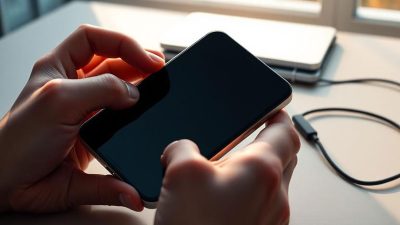
Port USB pada HP merupakan komponen penting untuk pengisian daya dan transfer data. Seiring pemakaian, port ini bisa menjadi longgar atau goyang sehingga mengganggu koneksi dengan kabel charger atau perangkat lain. Kondisi ini tidak hanya merepotkan tetapi juga berpotensi merusak HP jika tidak ditangani dengan tepat. Artikel ini akan membahas cara memperbaiki port USB HP yang longgar atau goyang dengan aman dan efektif.
Penyebab Port USB HP Longgar
Port USB yang longgar biasanya disebabkan oleh beberapa faktor. Pertama, penggunaan yang terlalu sering atau kasar dapat membuat port aus. Kedua, masuknya debu, kotoran, atau serat kain ke dalam port dapat menghalangi koneksi antara kabel dan pin port. Ketiga, kabel charger yang tidak sesuai atau sering ditarik dengan keras bisa merusak port secara fisik. Memahami penyebab ini penting agar perbaikan yang dilakukan tidak hanya bersifat sementara tetapi juga mencegah kerusakan lebih lanjut.
Persiapan Sebelum Memperbaiki
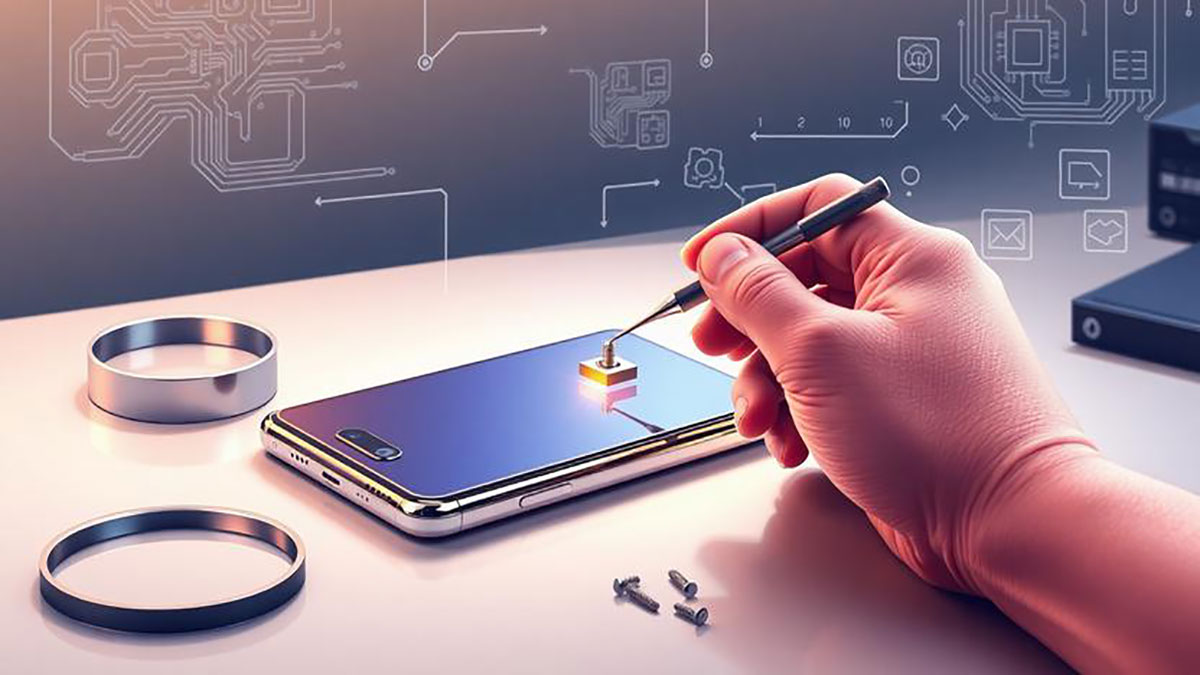
Sebelum mulai memperbaiki port USB, pastikan HP dalam kondisi mati untuk menghindari konsleting. Siapkan peralatan seperti pinset, tusuk gigi plastik, kain microfiber, dan obat pembersih elektronik yang aman. Hindari penggunaan benda logam tajam karena bisa merusak pin port. Selain itu, pastikan ruang kerja bersih dan terang agar setiap langkah perbaikan bisa dilakukan dengan presisi.
Membersihkan Port USB
Langkah pertama yang sering efektif adalah membersihkan port USB dari debu dan kotoran. Gunakan tusuk gigi plastik atau kuas halus untuk mengangkat kotoran dengan hati-hati. Jangan menekan terlalu keras karena pin dalam port sangat sensitif. Setelah kotoran diangkat, gunakan kain microfiber sedikit lembab atau obat pembersih elektronik untuk membersihkan sisa debu. Membersihkan port secara rutin juga dapat mencegah masalah longgar muncul kembali.
Menyambungkan Kembali Pin Port
Jika port USB goyang karena pin yang longgar, langkah selanjutnya adalah menyesuaikan posisi pin. Dengan hati-hati, gunakan pinset plastik untuk menekuk pin sedikit ke arah yang tepat agar kabel charger bisa masuk dengan stabil. Proses ini membutuhkan ketelitian karena pin yang terlalu ditekan bisa patah. Setelah pin disesuaikan, uji dengan kabel charger asli untuk memastikan koneksi stabil dan pengisian daya normal.
Mengganti Port USB Jika Rusak
Jika port USB sudah aus parah atau pin patah, langkah terbaik adalah mengganti port. Proses ini biasanya memerlukan keahlian teknis dan alat khusus seperti solder. Bagi yang tidak berpengalaman, disarankan membawa HP ke pusat servis resmi atau teknisi terpercaya agar penggantian port dilakukan tanpa merusak komponen lain. Mengganti port USB baru biasanya membuat HP kembali normal dan mengurangi risiko kerusakan lebih lanjut.
Pencegahan Agar Port USB Tidak Longgar
Setelah port diperbaiki atau diganti, lakukan beberapa langkah pencegahan. Gunakan kabel charger berkualitas dan sesuai spesifikasi HP. Hindari menarik kabel dengan keras atau memasang kabel secara paksa. Rutin membersihkan port dari debu dan kotoran juga sangat dianjurkan. Dengan perawatan yang tepat, port USB HP bisa bertahan lebih lama dan mengurangi frekuensi perbaikan di masa depan.
Kesimpulan
Port USB yang longgar atau goyang memang masalah umum pada HP, namun dapat diatasi dengan langkah yang tepat. Mulai dari membersihkan port, menyesuaikan pin, hingga mengganti port jika rusak, semua bisa dilakukan sesuai tingkat kerusakan. Pencegahan melalui penggunaan kabel yang tepat dan perawatan rutin akan membuat port USB lebih awet. Memperbaiki port USB bukan hanya soal mengembalikan fungsi pengisian daya, tetapi juga menjaga keamanan dan umur panjang perangkat secara keseluruhan.