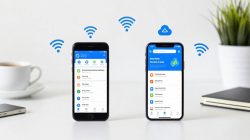
Penggunaan data seluler yang tidak terkontrol sering kali menjadi penyebab kuota internet cepat habis, terutama bagi pengguna iPhone yang aktif menggunakan banyak aplikasi. Tanpa disadari, beberapa aplikasi tetap mengonsumsi data di latar belakang meskipun jarang digunakan. Oleh karena itu, memahami cara mengatur data seluler iPhone per aplikasi menjadi langkah penting agar penggunaan internet lebih efisien dan sesuai kebutuhan.
Mengapa Pengaturan Data Seluler Per Aplikasi Penting?
Setiap aplikasi memiliki pola konsumsi data yang berbeda. Aplikasi media sosial, streaming video, dan cloud storage biasanya menjadi penyedot kuota terbesar. Jika dibiarkan, hal ini dapat menyebabkan pemborosan data dan biaya tambahan. Dengan mengatur data seluler secara manual, pengguna iPhone dapat:
- Menghemat kuota internet
- Meningkatkan performa perangkat
- Menghindari penggunaan data tanpa izin
- Mengontrol aplikasi mana saja yang boleh online
Cara Mengatur Data Seluler iPhone Per Aplikasi
Apple menyediakan fitur bawaan yang memungkinkan pengguna mengontrol akses data seluler untuk setiap aplikasi. Berikut langkah-langkahnya:
- Buka menu Pengaturan (Settings)
Dari layar utama iPhone, masuk ke menu Settings. - Pilih Seluler (Cellular/Data Seluler)
Di menu ini, Anda akan melihat penggunaan data secara keseluruhan. - Scroll ke daftar aplikasi
iPhone akan menampilkan semua aplikasi yang terpasang beserta izin penggunaan data seluler. - Nonaktifkan data untuk aplikasi tertentu
Geser tombol ke posisi mati (abu-abu) pada aplikasi yang tidak ingin menggunakan data seluler.
Dengan langkah sederhana ini, aplikasi yang dinonaktifkan hanya bisa terhubung ke internet melalui WiFi.
Tips Mengontrol Penggunaan Data Seluler Lebih Maksimal
Selain mematikan data per aplikasi, ada beberapa tips tambahan agar pengaturan data seluler iPhone semakin optimal:
1. Matikan Background App Refresh
Fitur ini memungkinkan aplikasi memperbarui konten di latar belakang. Masuk ke Settings > General > Background App Refresh, lalu pilih WiFi atau Off.
2. Pantau Statistik Penggunaan Data
Di menu Seluler, Anda dapat melihat aplikasi mana yang paling boros data. Gunakan informasi ini sebagai dasar pengaturan.
3. Gunakan Mode Data Rendah
Aktifkan Low Data Mode pada jaringan seluler untuk mengurangi aktivitas data otomatis seperti sinkronisasi dan update.
4. Reset Statistik Secara Berkala
Agar pemantauan lebih akurat, reset statistik data setiap awal bulan sesuai periode paket internet Anda.
Manfaat Jangka Panjang Mengatur Data Seluler iPhone
Mengatur data seluler per aplikasi bukan hanya soal menghemat kuota, tetapi juga membantu pengguna lebih sadar terhadap kebiasaan digital. iPhone akan terasa lebih responsif, baterai lebih awet, dan risiko penggunaan data tersembunyi bisa dihindari. Kebiasaan ini sangat bermanfaat bagi pengguna dengan paket data terbatas maupun yang sering bepergian.
Kesimpulan
Mengetahui cara mengatur data seluler iPhone per aplikasi adalah solusi praktis untuk menjaga kuota tetap aman dan penggunaan internet lebih terkontrol. Dengan memanfaatkan fitur bawaan iOS dan menerapkan tips tambahan, Anda dapat mengelola data seluler secara cerdas tanpa perlu aplikasi tambahan. Mulailah mengatur sekarang agar pengalaman menggunakan iPhone menjadi lebih nyaman dan efisien.