Dalam dunia penggunaan smartphone, kecepatan dan responsivitas menjadi faktor utama yang menentukan kenyamanan pengguna. Salah satu cara efektif untuk meningkatkan sensasi kecepatan pada perangkat Android adalah dengan memanfaatkan fitur Developer Options. Fitur ini sebenarnya ditujukan untuk pengembang aplikasi, namun pengguna awam pun bisa memanfaatkannya untuk mempercepat animasi dan membuat perangkat terasa lebih responsif. Developer Options menawarkan berbagai pengaturan, termasuk pengaturan animasi yang bisa diubah untuk meningkatkan performa perangkat secara visual.
Mengakses Developer Options di Android
Langkah pertama untuk mengoptimalkan kecepatan animasi adalah mengakses Developer Options. Untuk mengaktifkannya, buka menu “Settings” atau “Pengaturan” pada perangkat Android Anda, kemudian pilih “About Phone” atau “Tentang Ponsel”. Cari opsi “Build Number” atau “Nomor Versi” dan ketuk sebanyak tujuh kali hingga muncul notifikasi bahwa Developer Options telah diaktifkan. Setelah itu, kembali ke menu utama pengaturan, biasanya Developer Options akan muncul di bawah menu “System” atau “Sistem”. Dengan mengaktifkan fitur ini, Anda mendapatkan akses ke berbagai pengaturan lanjutan, termasuk opsi animasi yang sangat berpengaruh pada pengalaman penggunaan sehari-hari.
Menyesuaikan Skala Animasi
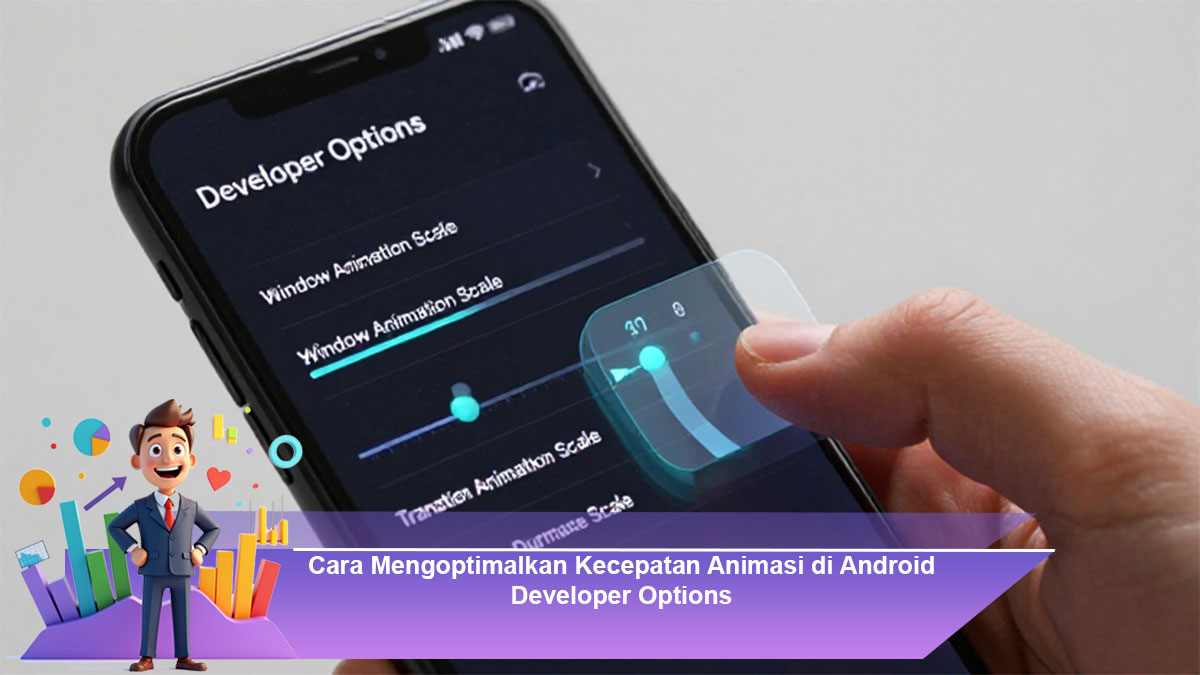
Di dalam Developer Options, ada tiga pengaturan utama yang berhubungan dengan animasi, yaitu Window Animation Scale, Transition Animation Scale, dan Animator Duration Scale. Secara default, ketiganya biasanya disetel pada skala 1x. Untuk meningkatkan kecepatan perangkat, Anda dapat mengubah nilai ini menjadi 0,5x atau bahkan mematikan animasi sepenuhnya dengan memilih “Animation Off”. Mengatur skala animasi lebih rendah akan membuat transisi antar layar dan jendela aplikasi terasa lebih cepat karena animasi berlangsung lebih singkat. Metode ini sangat efektif terutama pada perangkat dengan spesifikasi menengah ke bawah yang sering mengalami lag saat membuka aplikasi atau berpindah menu.
Manfaat Mengurangi Animasi
Mengurangi atau menonaktifkan animasi tidak hanya meningkatkan persepsi kecepatan, tetapi juga memiliki manfaat lain, seperti penghematan baterai dan pengurangan beban pada prosesor grafis. Animasi yang berjalan terus-menerus memerlukan daya komputasi tambahan, sehingga menguranginya dapat memperpanjang umur baterai perangkat. Selain itu, bagi pengguna yang memiliki gangguan penglihatan atau mudah merasa pusing akibat animasi cepat, menyesuaikan skala animasi dapat memberikan kenyamanan visual yang lebih baik.
Tips Tambahan untuk Optimasi Perangkat
Selain mengatur animasi, pengguna dapat menggabungkan beberapa strategi lain untuk meningkatkan performa perangkat Android. Membersihkan cache secara rutin, menutup aplikasi yang berjalan di latar belakang, serta memperbarui sistem dan aplikasi secara berkala dapat membuat ponsel lebih responsif. Menggunakan versi aplikasi ringan atau “lite” juga bisa menjadi pilihan bagi perangkat dengan RAM terbatas. Dengan kombinasi pengaturan animasi yang tepat dan perawatan perangkat yang baik, pengguna dapat merasakan peningkatan signifikan dalam kecepatan dan kelancaran navigasi sehari-hari.
Kesimpulan
Mengoptimalkan kecepatan animasi melalui Android Developer Options merupakan metode sederhana namun efektif untuk membuat perangkat terasa lebih responsif. Dengan menyesuaikan Window Animation Scale, Transition Animation Scale, dan Animator Duration Scale, pengguna dapat mempercepat transisi layar dan mengurangi beban perangkat. Selain meningkatkan pengalaman visual, pengaturan ini juga bermanfaat untuk menghemat baterai dan memberikan kenyamanan penggunaan. Disertai dengan praktik perawatan perangkat yang tepat, optimasi animasi menjadi langkah penting bagi siapa pun yang ingin memaksimalkan performa Android mereka.