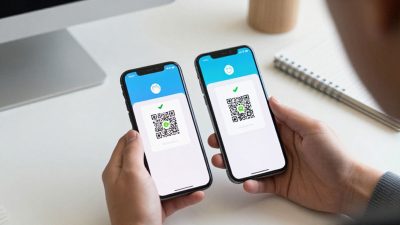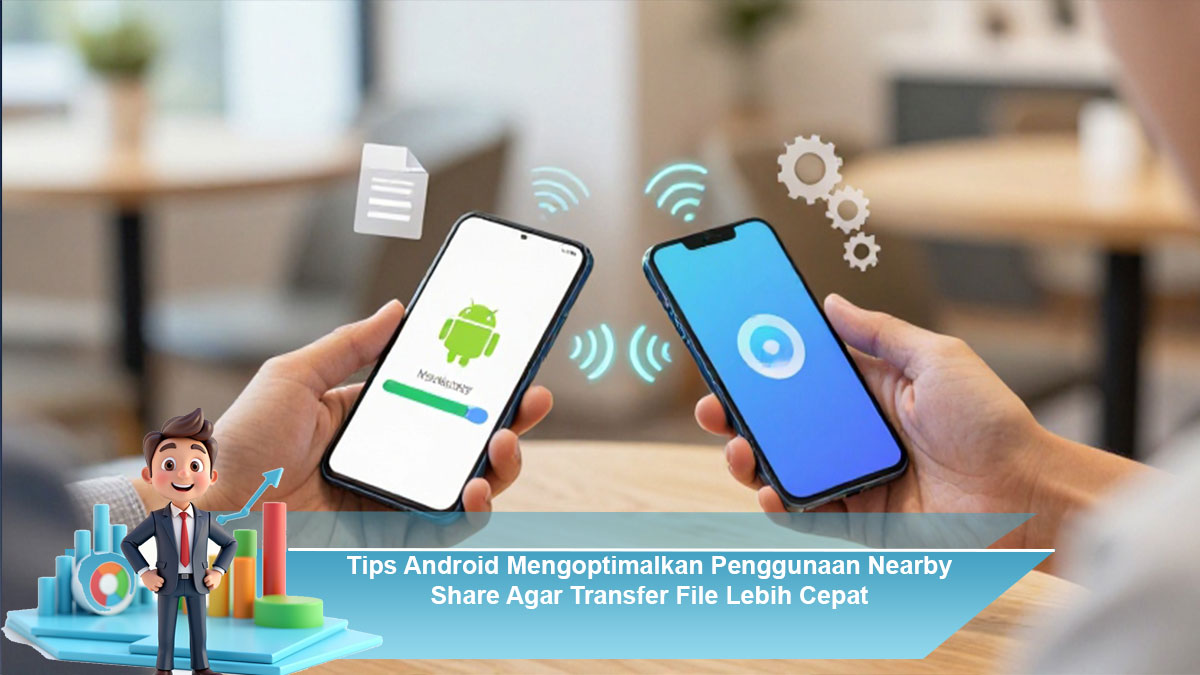
Nearby Share menjadi salah satu fitur Android yang sangat membantu pengguna dalam berbagi file tanpa kabel. Fitur ini memungkinkan pengiriman foto, video, dokumen, hingga aplikasi secara cepat ke perangkat Android lain yang berada di sekitar. Namun, tidak semua pengguna merasakan kecepatan transfer yang optimal karena pengaturan yang kurang tepat. Dengan memahami cara kerja dan melakukan beberapa penyesuaian sederhana, Nearby Share dapat digunakan dengan lebih maksimal untuk menunjang aktivitas harian.
Memahami Cara Kerja Nearby Share
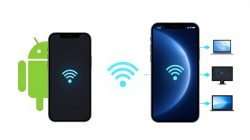
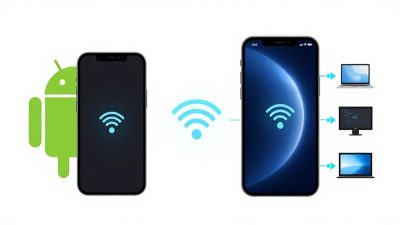
Nearby Share bekerja dengan memanfaatkan kombinasi Bluetooth, WiFi Direct, dan data seluler untuk menemukan perangkat terdekat serta mengirimkan file. Saat perangkat penerima ditemukan, sistem akan secara otomatis memilih jalur koneksi tercepat dan paling stabil. Oleh karena itu, kecepatan transfer tidak hanya bergantung pada ukuran file, tetapi juga pada kondisi jaringan, jarak antar perangkat, serta pengaturan sistem Android itu sendiri. Memahami mekanisme ini penting agar pengguna dapat menyesuaikan pengaturan sesuai kebutuhan.
Aktifkan Koneksi Terbaik Sebelum Transfer
Salah satu langkah penting untuk mempercepat proses Nearby Share adalah memastikan WiFi dan Bluetooth dalam kondisi aktif. Meskipun tidak harus terhubung ke jaringan internet, WiFi yang menyala memungkinkan sistem menggunakan WiFi Direct yang jauh lebih cepat dibandingkan Bluetooth saja. Pastikan juga mode pesawat dalam keadaan nonaktif agar perangkat dapat menggunakan semua konektivitas yang tersedia. Semakin lengkap koneksi yang aktif, semakin besar peluang sistem memilih jalur transfer tercepat.
Atur Visibilitas Perangkat Secara Optimal
Pengaturan visibilitas sangat berpengaruh pada kecepatan proses pengenalan perangkat. Pilih opsi agar perangkat dapat terlihat oleh kontak atau semua orang untuk sementara waktu saat akan berbagi file. Dengan visibilitas yang lebih luas, perangkat pengirim tidak perlu waktu lama untuk mencari perangkat penerima. Setelah proses transfer selesai, pengaturan ini bisa dikembalikan ke mode yang lebih privat agar tetap aman.
Letakkan Perangkat Lebih Dekat
Jarak antar perangkat memiliki pengaruh besar terhadap kestabilan dan kecepatan transfer. Semakin dekat posisi perangkat, semakin kuat sinyal yang diterima, sehingga proses pengiriman file berjalan lebih cepat dan minim gangguan. Usahakan kedua perangkat berada dalam jarak kurang dari satu meter dan tidak terhalang oleh benda tebal seperti dinding atau logam agar koneksi tetap optimal.
Tutup Aplikasi Berat di Latar Belakang
Aplikasi yang berjalan di latar belakang dapat menyerap sumber daya sistem seperti RAM dan prosesor. Hal ini dapat memperlambat kinerja Nearby Share saat memproses file berukuran besar. Sebelum memulai transfer, tutup aplikasi berat seperti game atau aplikasi streaming agar sistem dapat fokus pada proses pengiriman data. Langkah ini sederhana tetapi cukup efektif untuk meningkatkan performa.
Perbarui Sistem dan Layanan Google
Pembaruan sistem Android dan layanan pendukung sering kali membawa peningkatan performa dan perbaikan bug. Pastikan perangkat menggunakan versi sistem terbaru agar fitur Nearby Share bekerja dengan lebih stabil dan cepat. Versi terbaru biasanya telah dioptimalkan untuk berbagai tipe perangkat sehingga kompatibilitas dan kecepatan transfer semakin baik.
Gunakan Nearby Share untuk File Sekaligus
Jika ingin mengirim banyak file, sebaiknya kirim secara bersamaan daripada satu per satu. Nearby Share mampu mengelola transfer dalam satu sesi sehingga waktu yang dibutuhkan lebih efisien. Selain menghemat waktu, cara ini juga mengurangi risiko koneksi terputus di tengah proses.
Kesimpulan
Mengoptimalkan penggunaan Nearby Share di Android tidak memerlukan langkah rumit. Dengan mengaktifkan koneksi terbaik, mengatur visibilitas perangkat, menjaga jarak tetap dekat, serta memastikan sistem selalu diperbarui, kecepatan transfer file dapat meningkat secara signifikan. Penerapan tips ini akan membuat proses berbagi file menjadi lebih praktis, cepat, dan mendukung produktivitas pengguna Android dalam berbagai aktivitas sehari-hari.