Membaca artikel panjang melalui perangkat smartphone sering kali menimbulkan rasa lelah pada mata dan mengganggu fokus. Hal ini biasanya disebabkan oleh tampilan halaman web yang penuh iklan, font yang terlalu kecil, atau latar belakang yang kurang nyaman. Pengguna iPhone sebenarnya memiliki solusi praktis untuk mengatasi masalah ini, yaitu dengan memanfaatkan Mode Reader. Fitur bawaan pada peramban Safari ini dirancang khusus untuk menyederhanakan tampilan artikel sehingga aktivitas membaca menjadi lebih nyaman dan efisien.
Pengertian Mode Reader di iPhone
Mode Reader adalah fitur yang memungkinkan Safari menampilkan konten utama sebuah artikel tanpa gangguan elemen tambahan seperti banner, navigasi, dan iklan. Dengan Mode Reader, pengguna dapat fokus sepenuhnya pada teks yang sedang dibaca. Tampilan artikel menjadi lebih bersih dan rapi, sehingga cocok untuk membaca konten panjang seperti artikel edukasi, berita mendalam, atau tulisan berbasis riset. Mode ini juga membantu meningkatkan konsentrasi karena tampilan visual yang minimalis.
Cara Mengaktifkan Mode Reader di Safari
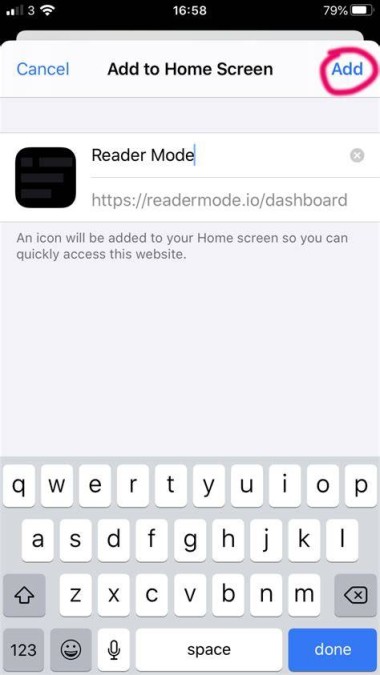
Untuk menggunakan Mode Reader, pengguna cukup membuka artikel melalui Safari. Setelah halaman terbuka, ikon Mode Reader akan muncul di bilah alamat. Dengan satu sentuhan, tampilan halaman akan langsung berubah menjadi versi teks yang lebih sederhana. Tidak semua situs mendukung fitur ini, namun sebagian besar portal artikel dan blog telah kompatibel dengan Mode Reader sehingga bisa digunakan secara optimal.
Mengatur Ukuran dan Jenis Font Agar Lebih Nyaman
Salah satu keunggulan Mode Reader adalah fleksibilitas pengaturan tampilan teks. Pengguna dapat menyesuaikan ukuran font sesuai kenyamanan mata. Selain itu, tersedia beberapa pilihan jenis huruf yang lebih ramah untuk membaca dalam waktu lama. Dengan pengaturan font yang tepat, mata tidak cepat lelah dan pengalaman membaca menjadi lebih menyenangkan, terutama saat menghadapi artikel dengan ratusan hingga ribuan kata.
Menyesuaikan Latar Belakang untuk Mengurangi Ketegangan Mata
Mode Reader juga memungkinkan pengguna memilih warna latar belakang seperti putih, krem, abu-abu, atau hitam. Pilihan ini sangat berguna untuk menyesuaikan kondisi pencahayaan sekitar. Pada malam hari, latar belakang gelap dapat mengurangi silau layar dan membantu mata tetap rileks. Sementara pada siang hari, latar terang dapat meningkatkan keterbacaan teks. Penyesuaian ini berperan penting dalam menjaga kenyamanan visual saat membaca dalam durasi panjang.
Mengaktifkan Mode Reader Secara Otomatis
Agar lebih praktis, iPhone menyediakan opsi untuk mengaktifkan Mode Reader secara otomatis pada situs tertentu. Dengan pengaturan ini, setiap kali membuka artikel dari situs pilihan, Safari akan langsung menampilkan Mode Reader tanpa perlu mengaktifkannya secara manual. Fitur ini sangat berguna bagi pengguna yang sering membaca dari sumber yang sama, sehingga proses membaca menjadi lebih cepat dan efisien.
Manfaat Mode Reader untuk Produktivitas Membaca
Penggunaan Mode Reader tidak hanya meningkatkan kenyamanan, tetapi juga produktivitas membaca. Tanpa gangguan visual, pengguna dapat memahami isi artikel dengan lebih baik dan menyerap informasi secara maksimal. Selain itu, Mode Reader juga membantu menghemat daya baterai karena tampilan yang lebih sederhana. Bagi pelajar, pekerja, maupun pembaca aktif, fitur ini menjadi alat penting untuk mendukung kebiasaan membaca digital yang sehat.
Kesimpulan
Mode Reader di iPhone merupakan fitur sederhana namun sangat bermanfaat untuk meningkatkan kenyamanan membaca artikel panjang. Dengan tampilan yang bersih, pengaturan font yang fleksibel, serta pilihan latar belakang yang ramah mata, pengalaman membaca menjadi lebih fokus dan menyenangkan. Mengoptimalkan penggunaan Mode Reader dapat membantu pengguna iPhone menikmati konten digital tanpa merasa cepat lelah, sekaligus mendukung kebiasaan membaca yang lebih produktif dan efisien.