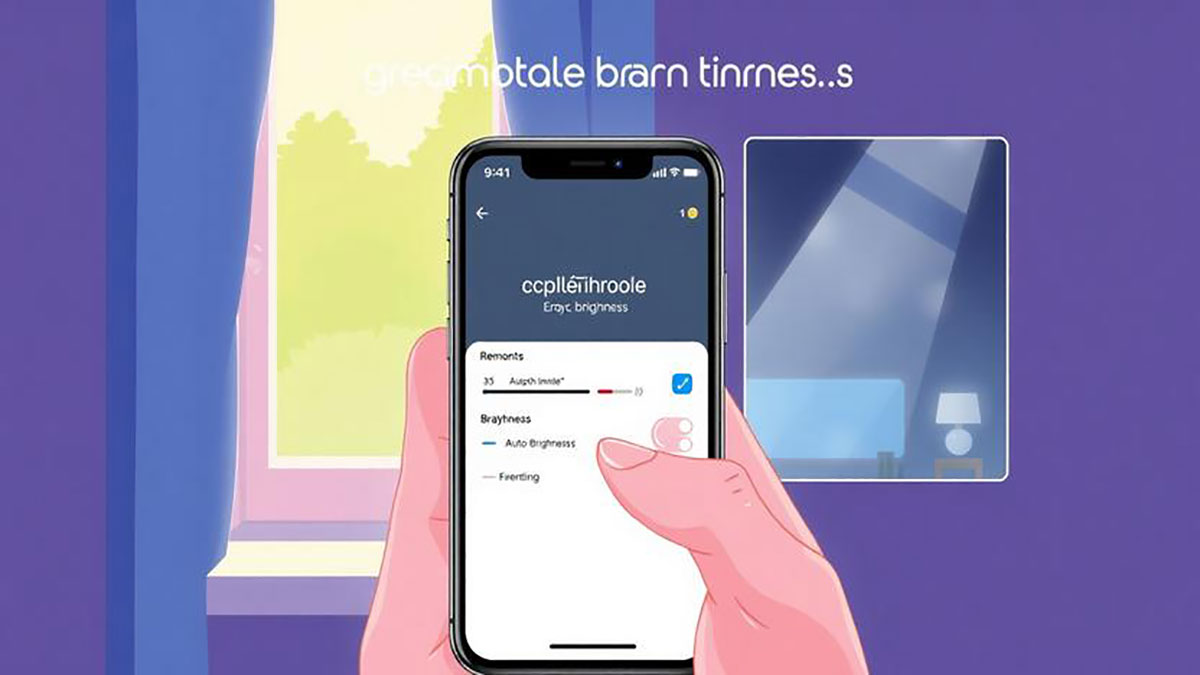
Fitur auto-brightness pada smartphone kini menjadi salah satu pengaturan penting yang membantu mengatur kecerahan layar secara otomatis sesuai kondisi cahaya di sekitar pengguna. Dengan fitur ini, pengalaman penggunaan HP menjadi lebih nyaman karena layar tidak terlalu silau saat di luar ruangan maupun terlalu redup saat di dalam ruangan. Selain itu, penggunaan auto-brightness juga berperan dalam efisiensi baterai karena layar yang terlalu terang bisa cepat menguras daya. Namun, tidak semua pengguna tahu cara mengaktifkan dan mengoptimalkan fitur ini agar akurat. Artikel ini akan membahas langkah-langkah dan tips agar auto-brightness bekerja optimal di HP Anda.
Mengakses Pengaturan Auto-Brightness
Langkah pertama untuk mengaktifkan auto-brightness adalah masuk ke menu pengaturan HP. Di sebagian besar perangkat Android, pengguna dapat membuka Settings atau Pengaturan, kemudian masuk ke bagian Display atau Layar. Di dalam menu ini, akan terdapat opsi Brightness atau Kecerahan. Di sinilah fitur auto-brightness atau kecerahan adaptif dapat diaktifkan. Untuk HP iPhone, fitur ini biasanya berada di Settings > Accessibility > Display & Text Size, kemudian aktifkan Auto-Brightness. Penting untuk memastikan bahwa pengaturan ini benar-benar aktif, karena beberapa perangkat secara default mematikan fitur ini untuk menghemat baterai.
Mengkalibrasi Sensor Cahaya
Agar auto-brightness bekerja lebih akurat, sensor cahaya HP harus dalam kondisi optimal. Sensor ini biasanya berada di bagian atas layar dan mendeteksi cahaya sekitar untuk menyesuaikan kecerahan. Membersihkan layar dari debu dan kotoran sangat dianjurkan karena bisa mengganggu kinerja sensor. Selain itu, beberapa HP menyediakan fitur kalibrasi sensor cahaya, yang dapat dilakukan dengan menyalakan dan mematikan auto-brightness beberapa kali sambil mengubah posisi HP di berbagai kondisi cahaya. Hal ini membantu sistem mempelajari preferensi pengguna terhadap tingkat kecerahan yang nyaman di setiap kondisi.
Menyesuaikan Secara Manual Saat Diperlukan
Meskipun auto-brightness bekerja otomatis, ada kalanya pengguna ingin menyesuaikan kecerahan secara manual. Misalnya, saat membaca di malam hari atau berada di ruangan dengan pencahayaan yang tidak stabil. Menyesuaikan kecerahan secara manual sesekali justru membantu algoritma auto-brightness mempelajari preferensi pengguna. Sebagian perangkat juga menawarkan opsi Adaptive Brightness yang menyesuaikan kecerahan berdasarkan pola penggunaan, sehingga semakin sering disesuaikan, semakin akurat hasilnya.
Tips Mengoptimalkan Auto-Brightness
Selain mengaktifkan dan mengkalibrasi, ada beberapa tips yang bisa membuat auto-brightness lebih efektif. Pertama, hindari penggunaan case atau pelindung layar yang menutupi sensor cahaya. Kedua, perbarui sistem operasi HP secara berkala karena pembaruan biasanya menyertakan peningkatan algoritma kecerahan adaptif. Ketiga, cobalah untuk menjaga pola penggunaan konsisten; misalnya, jangan sering memaksakan kecerahan tinggi di ruangan gelap karena sistem akan kebingungan memprediksi tingkat cahaya yang nyaman. Keempat, beberapa HP menyediakan opsi Night Mode atau mode malam, yang bisa bekerja bersamaan dengan auto-brightness untuk mengurangi paparan cahaya biru saat malam hari.
Kesimpulan
Fitur auto-brightness adalah alat yang sangat berguna untuk kenyamanan dan efisiensi baterai HP. Dengan mengakses pengaturan yang tepat, membersihkan dan mengkalibrasi sensor cahaya, serta menyesuaikan kecerahan secara manual ketika dibutuhkan, pengguna dapat memastikan auto-brightness bekerja lebih akurat. Ditambah dengan beberapa tips optimasi seperti menjaga pola penggunaan dan memperbarui sistem, pengalaman menggunakan HP akan lebih nyaman dan baterai pun lebih awet. Menguasai fitur ini tidak hanya meningkatkan kenyamanan mata tetapi juga memperpanjang umur perangkat secara keseluruhan.